Showing posts with label iPhone. Show all posts
Wednesday, January 9, 2019

Apple Rilis iPhone 7 dan 7 Plus

Apple Rilis iPhone 7 dan 7 Plus -  Apple baru saja merilis smartphone terbarunya yaitu iPhone 7 dan iPhone 7 Plus. Smartphone ini rilis pada tanggal 16 September 2016 lalu.


Sebelumnya mohon maaf jika blog ini tidak update lagi, karena Saya tidak aktif blogging selama 2 tahun lebih. Hal ini terjadi karena Saya memiliki masalah pada saat login ke akun Google saya yang memiliki verification ke nomor telephone saya, dan saya sudah tidak memiliki nomor tersebut atau bisa dibilang nomor tersebut sudah hilang hehehe ^_^
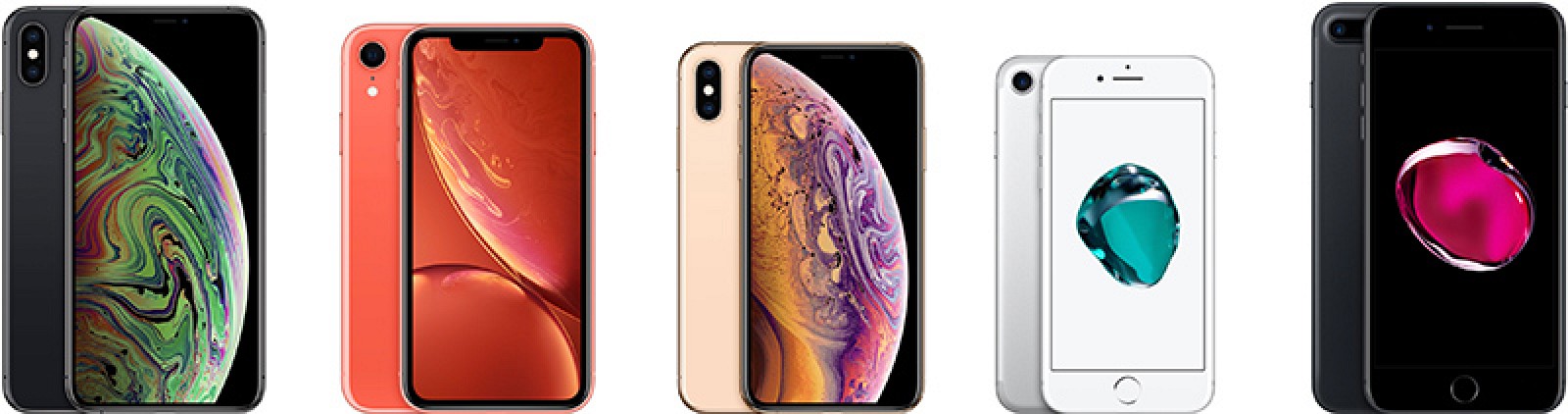
Baik balik lagi ke topik utama kita. Apple merilis iPhone 7 dan iPhone 7 Plus pada tahun 2016 lalu, jadi smartphone ini sudah tidak menjadi flagship nya Apple lagi karena sudah diganti oleh iPhone 8, 8 Plus, XR, XS, dan iPhone XS Max. Untuk smartphone tersebut nanti akan kita bahas di artikel selanjutnya.


Layar
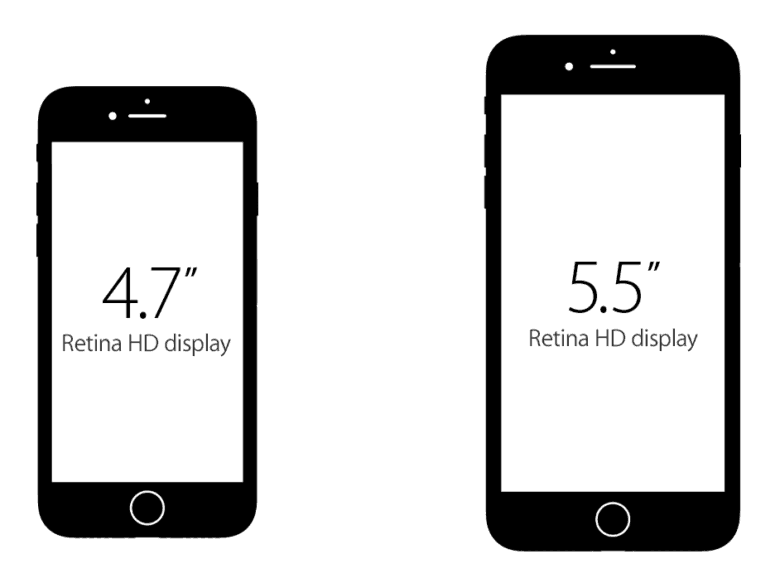
Image result for iphone 7 and 7 plus display
Layar iPhone 7 dan 7 Plus tidak jauh berbeda dengan iPhone 6s dan 6s Plus. Layar iPhone 7 seluas 4,7 inch (138.3 x 67.1 x 7.1 mm) dan 7 Plus seluas 5,5 inch (158.2 x 77.9 x 7.3 mm)Kedua smartphone ini sudah menggunakan layar Retina HD Display, jadi gambar yang dihasilkan dari kedua smartphone ini sangat jernih, vivid, dan lebih kaya warna

Spesifikasi
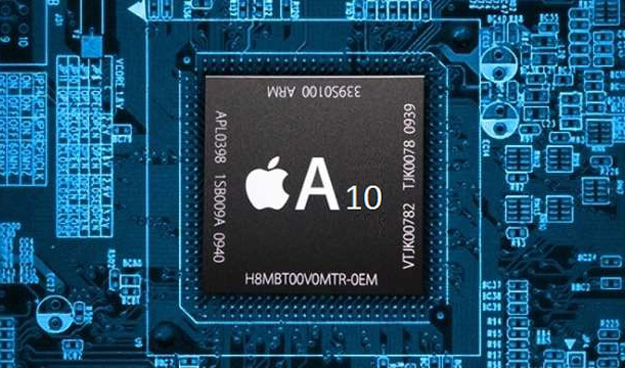
Image result for a10 fusion chip

Kedua smartphone ini sudah menggunakan chipset A10 Fusion buatan Apple itu sendiri. Chipset ini disebut-sebut 40% lebih cepat dari chipset yang dimiliki oleh iPhone 6s.

A10 Fusion memiliki 4-core yang mempunyai 2 High-Performance cores dan 2 High-Efficiency cores yang membuat smartphone ini lebih kecang dan sekaligus lebih irit baterai dari iPhone 6s. Dengan penggunaan yang sama, iPhone 7 lebih irit 2 jam dibandingkan dengan iPhone 6s.

Kamera
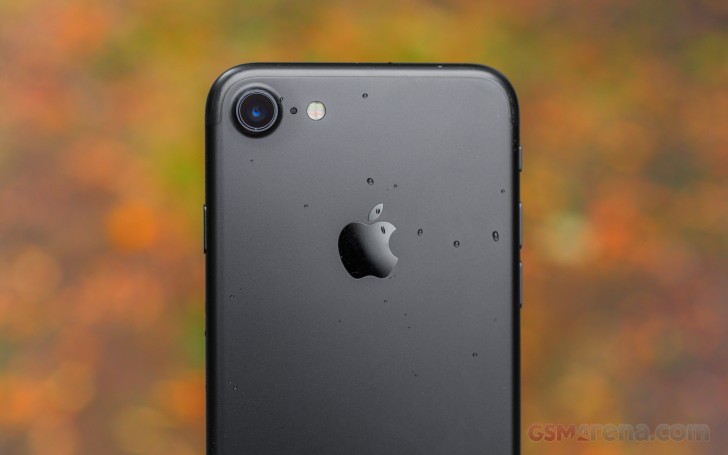

Image result for iphone 7 camera back panel


Kamera pada iPhone 7 masih memiliki 1 buah dengan resolusi 28 mm 12 MP dengan OIS (Optical Image Stabilization), f/ 1.8 aperture 6 element lens, wide colour capture, dan sedikit improvisasi dari Apple yang membuat gambar lebih terang, rapat, dan detail, walaupun dalam keadaan low light.

Image result for iphone 7 camera back panel

Nah kalau di iPhone 7 Plus sudah memiliki dual lens atau kamera ganda yang fungsi nya untuk mengambil gambar Bokeh. Kamera pada iPhone 7 Plus hampir sama dengan iPhone 7, tapi memiliki sedikit improvisasi seperti wide angle lens, 56mm telephoto pada kamera kedua yang fungsinya juga untuk mengambil optical zoom yang lebih baik.
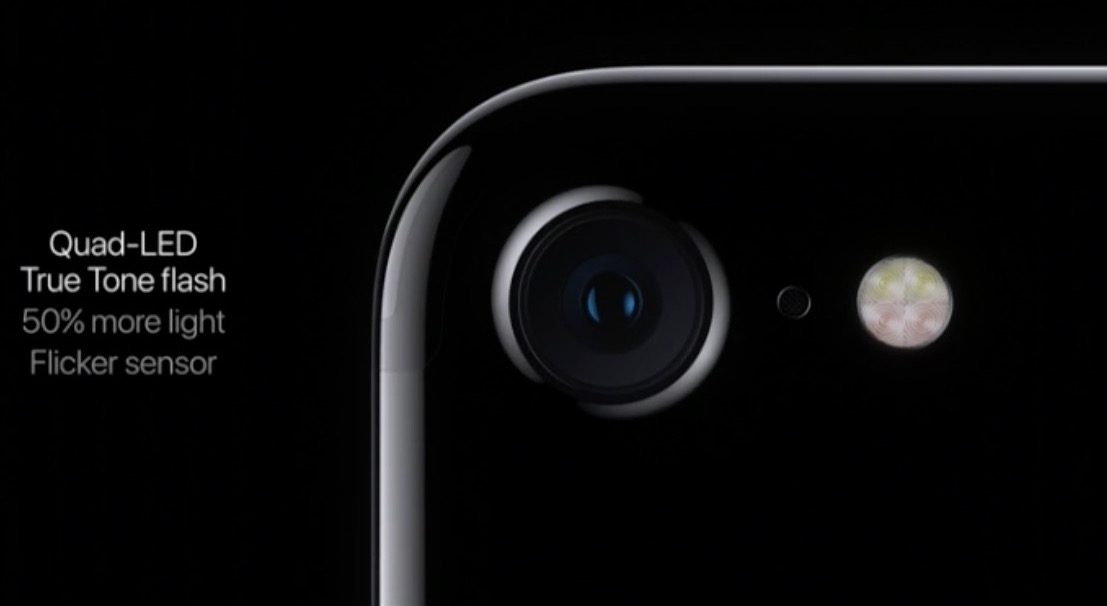
Image result for iphone 7 led tone flash

Kedua smartphone ini juga memiliki 4 tones LED flash yang memiliki kelebihan 50% lebih terang dan lebih kuat dari seri sebelumnya.

Nah dari tadi kita sudah membahas iPhone 7 dan 7 Plus. Tapi apa sih perbedaan dari seri sebelumnya? Di smartphone ini ada sedikit perbedaan yang sangat jauh dari seri sebelumnya, yaitu :

Warna

Image result for iphone 7 matte black and jet black

Pada iPhone 7 dan 7 Plus memiliki warna baru yaitu Matte Black atau yang biasa Apple sebut Black dan Jet Black dengan high-gloss finish.

Antena bands
Related image

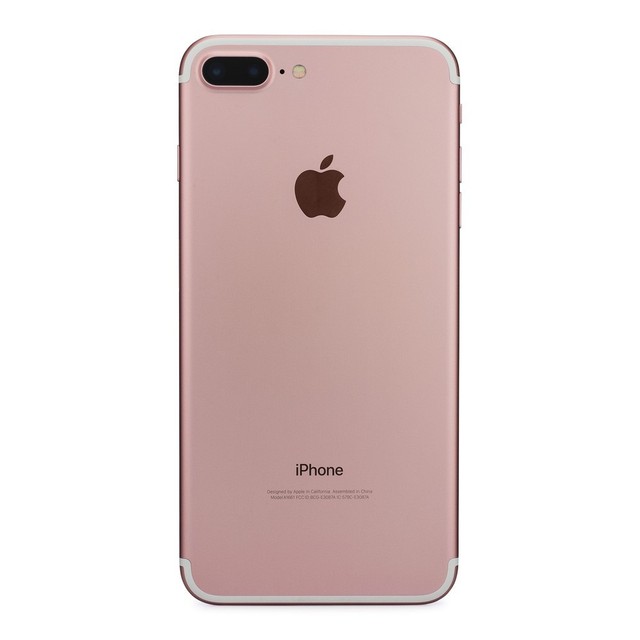
Di iPhone 7 dan 7 Plus sudah tidak dibawah kamera utama lagi jadi terlihat lebih bersih.

IP67 Dust and Water Resistant
iphone7waterresistance

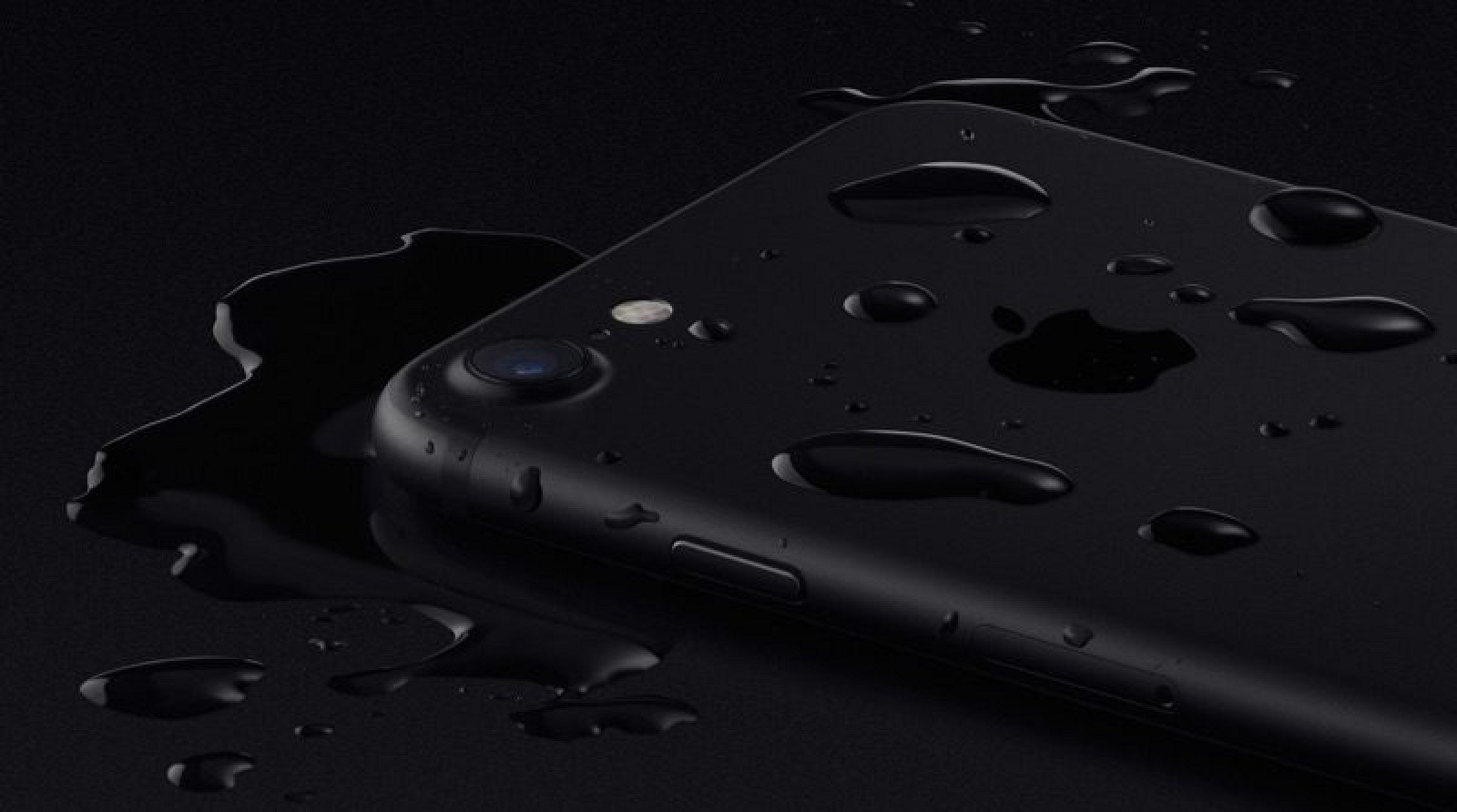
Ya, akhirnya Apple mendesign iPhone 7 dengan sertifikasi IP 67 jadi smartphone aman saat terkena cipratan air atau terkena air hujan. Tetapi perlu diingat bahwa Apple tidak menyarankan untuk dibawa berenang. Jika smartphone kemasukan air, maka tidak ada garansi untuk itu.

Tidak ada fisik Home Button
iphone7homebutton

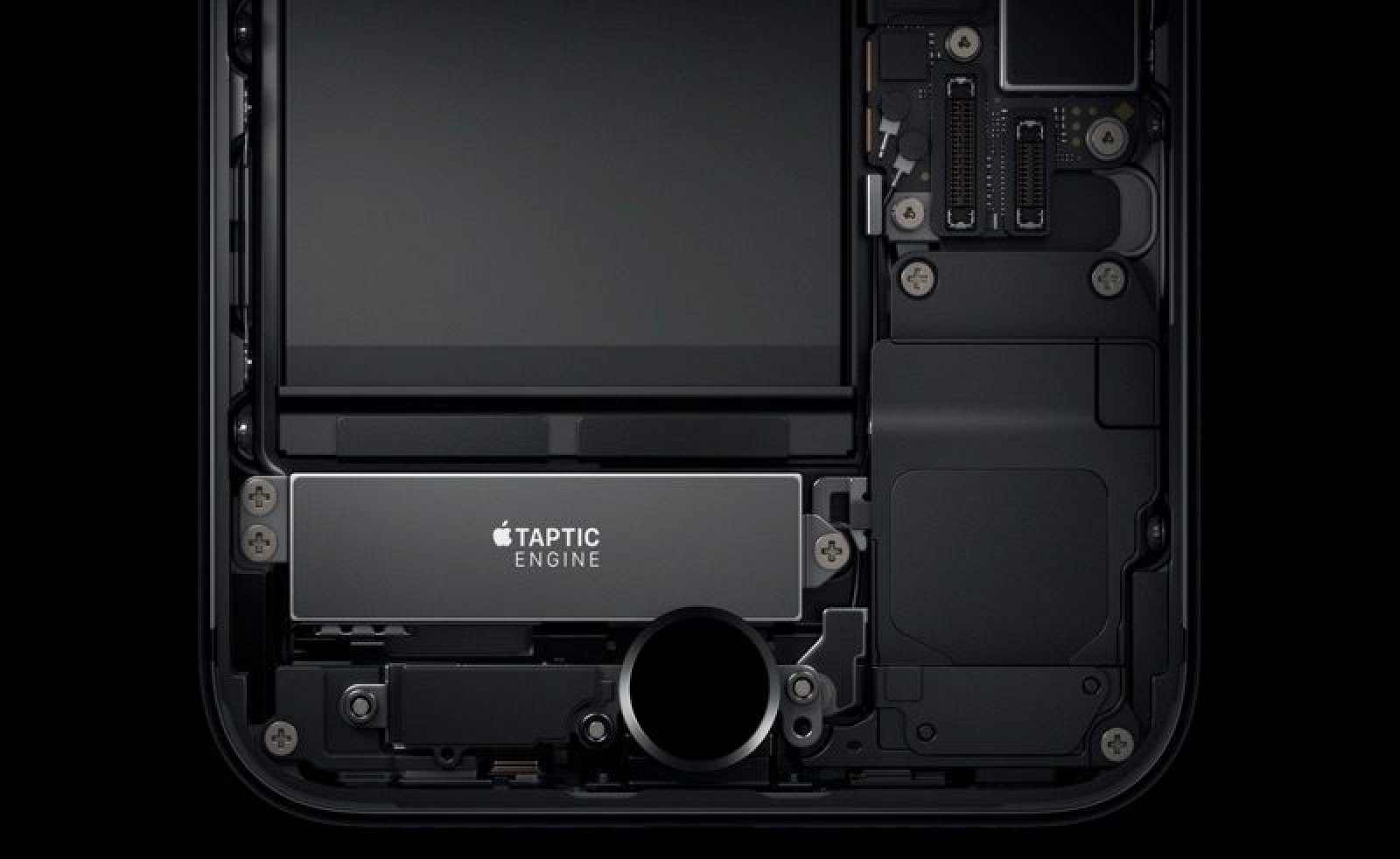
Pada iPhone 7 sudah diganti dengan "solid-state" yang terhubung langsung oleh Taptic Engine untuk menghantarkan haptic feedback ke smartphone.

Tidak Ada Headphone Jack
iphone7plusairpods

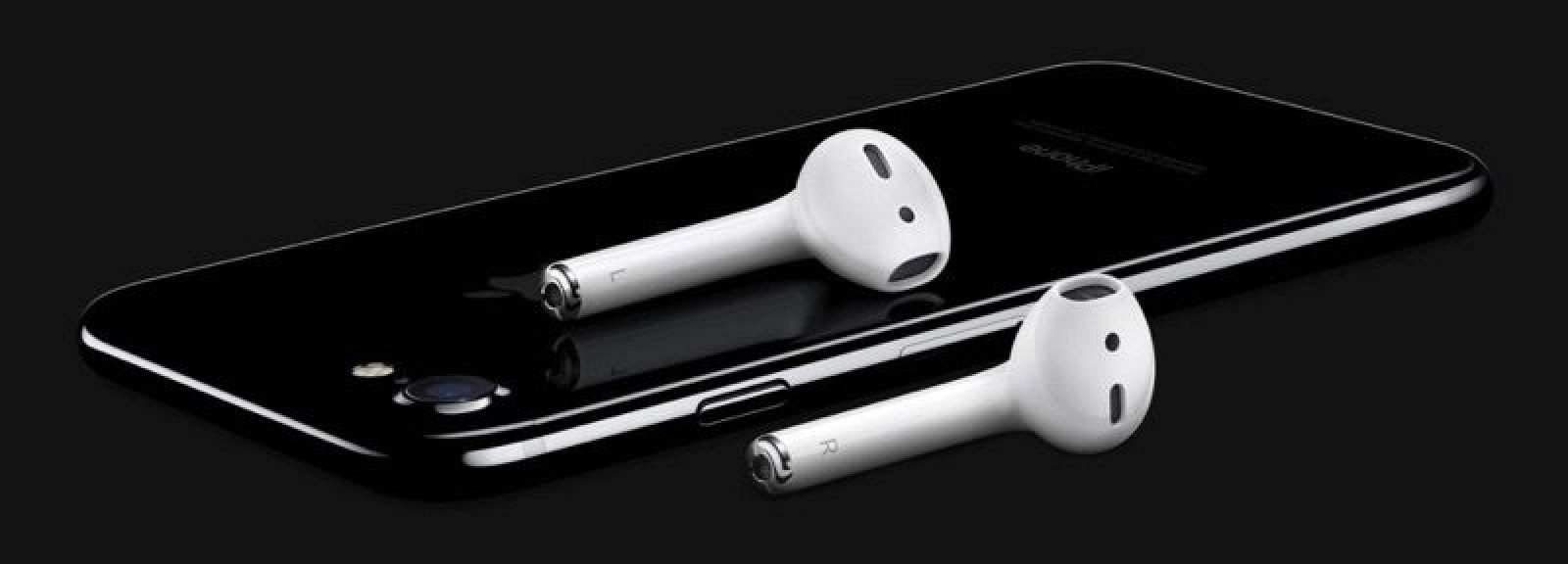
Jadi Headphone harus konek melalui Bluetooth atau Lightning Connector. Tapi tenang, Apple sudah memberi Lightning Adapter di dalam box smartphone jadi anda tinggal sambungkan jack 3,5mm ke Lightning Adapter
Sunday, March 13, 2016

Apakah Itu iPhone Refurbished, Dan Apa Bedanya Dengan iPhone Rekondisi

Apakah Itu iPhone Refurbished, Dan Apa Bedanya Dengan iPhone Rekondisi - Pernahkan anda mendengar mengenai smartphone iPhone Refurbished? Dan anda juga pernah mendengar mengenai beredarnya iPhone Rekondisi di pasaran smartphone.

iPhone Refurbished Dan iPhone Rekondisi

Jika anda ingin membeli smartphone iPhone, maka anda harus sangat berhati-hati. Karena banyak terdapat iPhone Refurbished dan iPhone Rekondisi. Jangan sampai anda tertipu oleh perkataan penjual ya. smartphone iPhone Refurbished dan iPhone Rekondisi memiliki persamaan dan perbedaan nya. Apa saja persamaan dan perbedaan nya? Simak berikut ini

Persamaan iPhone Refurbished dengan iPhone Rekondisi

Jika dilihat, iPhone Refurbished dengan iPhone Rekondisi tidak ada bedanya. Kedua smartphone ini sama-sama beredar di pasaran smartphone, entah itu sebagai barang pakai yang masih dalam masa garansi maupun barang cacat produksi yang dikembangan tanpa pernah dipakai.
Bisa dibilang, iPhone Refurbished dengan iPhone Rekondisi bisa dikatakan produk 'daur ulang'.

Namun secara teknis, kedua smartphone ini sangatlah berbeda. Berikut adalah Perbedaan iPhone Refurbished dengan iPhone Rekondisi.

Baca Juga : Cara Membuat Tampilan Android Seperti iPhone 6 iOS 9

Perbedaan iPhone Refurbished dengan iPhone Rekondisi

iPhone Rekondisi

iPhone Rekondisi adalah iPhone yang 'di daur ulang' sedemikian rupa menyerupai dengan iPhone Refurbished. Biasanya proses pembuatan iPhone Rekondisi dikerjakan oleh pihak ketiga, baik itu legal maupun ilegal. Legal disini diartikan bahwa iPhone yang di rekondisikan dijual sebagai pre-own. Jadi pembeli mengetahui 'silsilah' iPhone tersebut. Sedangkan yang ilegal biasanya dikemas sedemikian rupa menyerupai iPhone baru dengan harga yang lebih murah.

iPhone Refurbished

iPhone Refurbished

iPhone Refurbished sebenarnya produk rekondisi, tetapi bedanya adalah pengerjaan nya. Pengerjaan iPhone Refurbished hanya dilakukan oleh vendor yang bersangkutan, yaitu Apple. Bisa dibilang bahwa iPhone Refurbished adalah iPhone yang direkondisi ulang tetapi pengerjaan nya dilakukan oleh vendor Apple itu sendiri. Biasanya iPhone Refurbished dijual dengan harga yang lebih rendah namun dengan jaminan garansi dari Apple, layaknya iPhone baru.  

Baca Juga : Jangan Ubah Tanggal iPhone Mu Ke 1 Januari 1970!

Biasanya iPhone Refurbished merupakan produk yang ditarik oleh Apple karena memiliki kecaacatan saat di jual. Kemudian produk-produk yang cacat kembali di perbaiki secara menyeluruh dan menjadi iPhone Refurbished.

Produk yang lulus tes Refurbished akan kembali di perjual-belikan dan dikemas dengan box khusus dan diberi keterangan bahwa iPhone tersebut adalah Refurbished.

Jadi, sekarang anda sudah tau apa persamaan dan perbedaan iPhone Rekondisi dengan iPhone Refurbished kan? Nah, saya akan memberi sedikit ciri-ciri iPhone Rekondisi dengan iPhone Refurbished untuk anda.

Baca Juga : 5 Cara Membedakan iPhone Asli Dengan iPhone Palsu/KW

Ciri-ciri iPhone Rekondisi
  • Box nya mirip seperti smartphone baru
  • Aksesoris yang ada di dalam box tidak original
  • Harga yang ditawarkan jauh lebih murah
  • Garansi yang ditawarkan biasanya hanya 1 bulan
  • Jika anda cek di http://selfsolve.apple.com maka garansi serta dukungan untuk perangkat tersebut akan tertulis EXPIRED
Ciri-ciri iPhone Refurbished
  • Box nya terdapat tulisan "Apple Certified Pre-Owned"  pada bagian bawah depanCiri-ciri iPhone Refurbished
  • Aksesoris yang ada di dalam box original
  • Harga yang ditawarkan lebih tinggi dari iPhone Rekondisi
  • Garansi yang ditawarkan 1 tahun
  • Jika anda cek di http://selfsolve.apple.com maka garansi beserta support berlaku selama 1 tahun semenjak box pertama kali dibuka dan perangkat diaktifasi
Oke cukup sampai disini dulu postingan kali ini. Semoga anda bisa memahami dan bermanfaat untuk anda.
Thursday, March 10, 2016

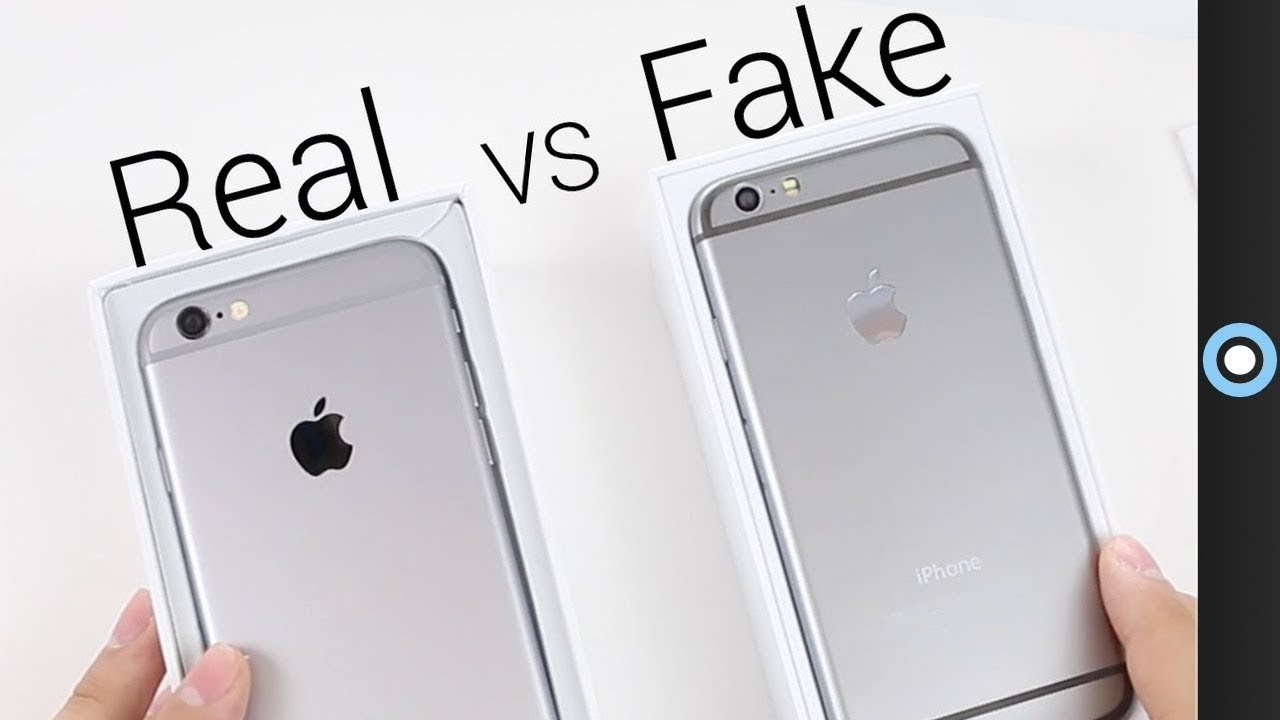
5 Cara Membedakan iPhone Asli Dengan iPhone Palsu/KW

5 Cara Membedakan iPhone Asli Dengan iPhone Palsu/KW - Pengguna iPhone pasti sudah tau cara membedakan iPhone yang asli dengan iPhone yang palsu atau KW. Mengingat sekarang semakin banyak beredar iPhone yang palsu dengan penampilan yang hampir sama dengan iPhone yang asli.


Tetapi jika anda ingin membeli iPhone dan masih bingung ciri-ciri iPhone asli dengan iPhone palsu/KW, anda bisa menyimak tips berikut ini

1. iPhone Asli Menggunakan Bahan Material Kelas Premium


iPhone asli diciptakan untuk user kelas menengah ke atas dan hanya diproduksi dengan satu bahan material saja, sehingga bahan yang digunakan benar-benar premium dan berkualitas.

Dengan begitu, kita bisa mengetahui yang mana iPhone asli dengan palsu dengan sangat mudah. iPhone yang asli jika digenggam akan terasa kokoh dan nyaman. Tetapi jika iPhone palsu/KW jika digenggam akan terasa aneh dan tidak nyaman.

2. iPhone Asli Menggunakan Retina Display

5 Cara Mudah Membedakan iPhone Asli dengan KW atau Palsu


Retina Display merupakan bahan untuk layar yang digunakan perusahaan Apple. Layar ini menghasilkan kerapatan layar (pixel density) lebih tinggi dari layar yang digunakan oleh iPhone yang palsu/KW.

Retina Display memiliki tampilan yang sangat jernih dengan pixel yang sangat tinggi. Karena Ratina Display menghasilkan tampilan yang sangat jernih dan pixel yang sangat tinggi, jika kita memperhatikannya dari jarak yang sangat dekat maka iPhone palsu/KW biasanya menghasilkan gambar yang pecah. Karena iPhone yang palsu/KW tidak menggunakan Retina Display.

Jadi, dengan hanya melihat dari dekat sudah terlihat bahwa iPhone tersebut asli atau palsu/KW

Baca Juga : Cara Mengubah Tampilan Android Menjadi Seperti iOS 9

3. iPhone Asli Bisa Melakukan Screenshot Dengan Tombol Tertentu


Pengguna iPhone pasti sudah mengetahui hal ini. Pengambilan screenshot pada iPhone, iPad, serta iPod Touch dapat dilakukan dengan menekan tombol Power dan Home secara bersamaan. Unik nya, hal ini hanya bisa dilakukan oleh iPhone, iPad, dan iPod Touch yang asli. Artinya produk Apple yang palsu/KW tidak bisa melakukan hal tersebut.

4. iPhone Asli Hanya Terhubung Dengan App Store

5 Cara Mudah Membedakan iPhone Asli dengan KW atau Palsu

Kita tau bahwa setiap OS pasti memiliki aplikasi market nya sendiri. Contohnya iOS memiliki aplikasi market yang bernama App Store dan Android memiliki aplikasi market bernama Play Store. Dan yang pasti diantara mereka pasti tidak ada yang nyasar ke OS lain.

Tetapi di iPhone yang palsu/KW, jika kita ingin mendownload aplikasi malah nyasar ke aplikasi market yang lain.

5. iPhone Asli Terdeteksi Oleh iTunes


Seperti hal nya Windows Phone hanya dapat tersinkronasi oleh Zune. iPhone asli juga hanya dapat tersinkronasi oleh iTunes, baik itu versi Mac maupun versi Windows. iTunes dapat mengenali perangkat yang terhubung serta dapat menampilkan data-data dengan lengkap.

Tetapi jika iPhone tidak dapat terdeteksi oleh iTunes, maka sudah dipastikan bahwa iPhone tersebut palsu/KW.

Jika anda ingin membeli iPhone, maka anda harus pintar untuk membeli nya. Banyak penjual yang berbohong kepada anda bahwa iPhone yang mereka jual adalah asli, padahal iPhone yang mereka jual adalah palsu/KW. Ingat jangan tergiur oleh harga, karena tidak ada iPhone dengan harga yang murah.

Be Smart Buyer ;)
Wednesday, March 9, 2016

Jangan Ubah Tanggal iPhone Ke 1 Januari 1970!

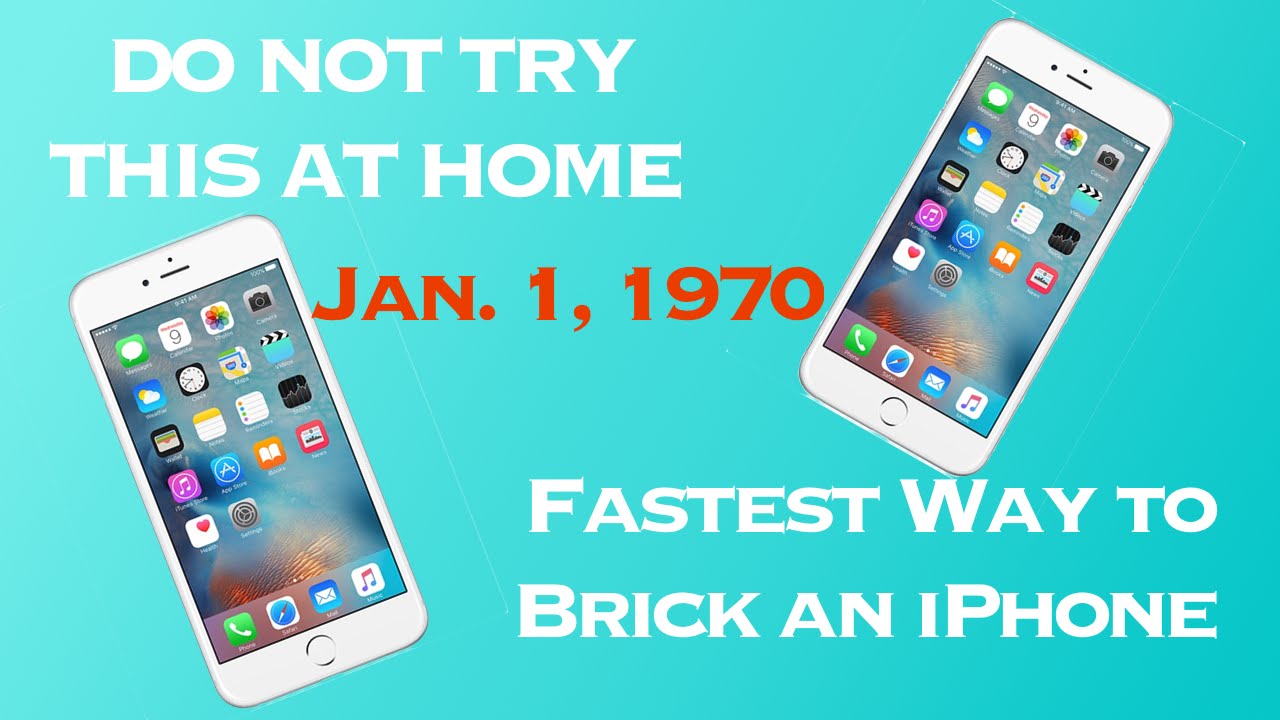
Jangan Ubah Tanggal iPhone Ke 1 Januari 1970! - Jangan sekali-sekali anda mencoba untuk merubah tanggal perangkat iOS anda, baik itu seperti iPhone, iPad, iPod Touch, dan lain-lain menjadi "masa lalu" yaitu ke tanggal 1  Januari 1970! Jika anda nekat maka perangkat iOS anda akan menjadi rusak.


Masalah tersebut terjadi karena terdapat bug di pengaturan tanggal iOS. Beberapa pengguna melaporkan bahwa jika mengubah tanggal di perangkat iOS maka perangkat nya akan melakukan restart dengan otomatis. Hal itu dipicu oleh tanggal 1 Januari 1970.

Setelah selesai restart maka perangkat iOS tidak bisa masuk ke Homescreen dan hanya stuck di logo Apple. Hal ini biasanya disebut "Bootloop". Anda bisa melihat seperti yang ada di gambar dibawah ini


Lebih parahnya lagi bahwa kondisi tersebut akan tetap terjadi walaupun pengguna telah melakukan reset atau mengganti firmware perangkat iOS nya.

Aneh nya, bug tersebut terjadi pada perangkat iOS yang sudah menggunakan chip 64-bit. Artinya bug ini hanya terjadi pada perangkat iOS terbaru seperti iPhone 5S, iPad Air, iPad Mini, iPod Touch 2015, dan perangkat iOS lainnya yang keluaran tahun 2015.

Bug ini tidak jelas apa yang menyebabkan bug bisa terjadi. Namun ada dugaan bahwa bug tersebut terjadi karena pada tanggal 1 Januari 1970 adalah hari pertama dalam sistem pengaturan waktu platform Unix yang menjadi basis sistem operasi iOS.

Sistem Unix melacak pergerakan waktu berdasarkan detik-detik yang berlaku setelah hari pertama itu. Sedangkan dengan mengubah tanggal perangkat iOS ke tanggal 1 Januari 1970 sama saja dengan membuat patokan waktu dalam perangkat kembali ke angka nol.

Tetapi entah mengapa bisa menjadi masalah yang sangat serius untuk perangkat iOS. Tetapi kita kembali bertanya ke perusahaan Apple tersebut apa yang sebenarnya terjadi, hanya dia satu-satu nya yang bisa menjawab semua pertanyaan tersebut.

Dan ingat bagi  anda pengguna iOS, jangan sekali-sekali menyoba merubah tanggal perangkat iOS anda ke tanggal 1 Januari 1970 ya :D
Thursday, February 18, 2016

Cara Membuat Tampilan Android Seperti iPhone 6 iOS 9

Cara Membuat Tampilan Android Seperti iPhone 6 iOS 9 - Merubah tampilan Android menjadi iPhone 6 iOS 9 kini tidaklah sulit lagi. Dengan adanya berbagai macam aplikasi yang tersedia, hal ini yang memungkinkan anda dapat merubah tampilan Android menjadi iPhone iOS 9.

https://blogger.googleusercontent.com/img/b/R29vZ2xl/AVvXsEgw9JlMpvWnGfr6YfY6pqV0NLPKrLcdHIxznjuNadeSDQu1pE8YtnRzD38iaVh6Wx0cvlTNkSxor05vnPlApBgjFsqmpBSK7SuIxa3RSOMNEmL6kbRd9X8L6l4WakV7vbw0-nI66lFWNBQ/s1600/1.png

Pada artikel ini, saya akan membagi cara merubah tampilan Android menjadi iPhone 6 iOS 9

1. Home Screen iPhone iOS 9

https://blogger.googleusercontent.com/img/b/R29vZ2xl/AVvXsEioBF0AxVDaTEMDxqStGJgmiseIRbNuXE17lGcJ-LaKy5n9DyfhUL0hj1oTrGBWqU6RGqj1adcOY7NwnmkS1C-Yajt6o9JraD4gvsSBFjHc8AGKY15ZVNeGUrXbHjFUbdJvqQwN_VMZWB0/s1600/iLauncher+3.1.4+For+Android.png


Aplikasi ini dapat mengganti dari tampilan Android menjadi iPhone. Launcher ini mirip dengan iPhone 6 atau iOS 9. Untuk mendapatkannya Download Disini

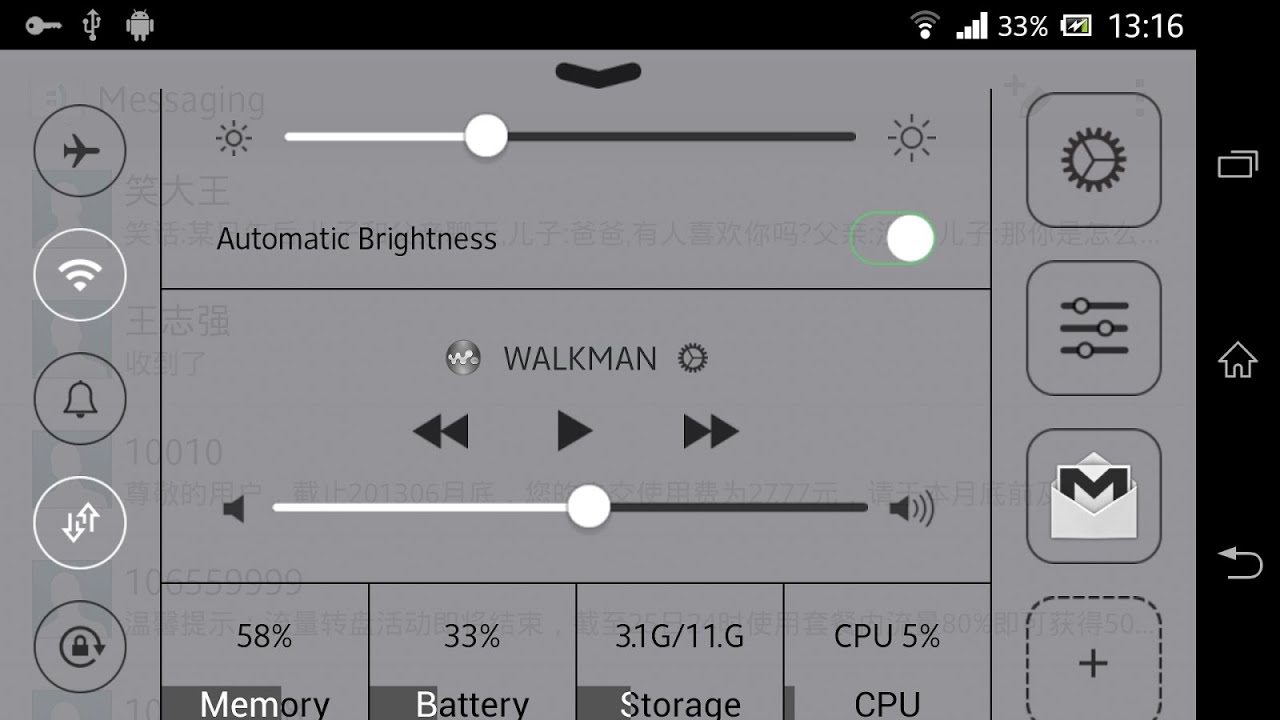
2.  iControl Center


Aplikasi ini berfungsi untuk mengatur konektifitas seperti WiFi, Bluetooth, Mobile Data, dan lain-lain. Untuk mendapatkannya Download Disini

3. Locksscreen iOS 9


Dengan menggunakan aplikasi ini, anda dapat merubah tampilan locksreen anda seperti iOS 9. Untuk mendapatkannya Download Disini

4. iNoty iOS 9


Fungsi dari iNoty adalah untuk menampilkan notifikasi baik pesan, telepon, kalender, dan lain-lain. Untuk mendapatkannya Download Disini

Itulah tadi tutorial cara merubah tampilan Android seperti iPhone 6 atau iOS 9. Jika anda mempunyai cara lain jangan lupa untuk share di komentar. Good Luck
Tuesday, February 16, 2016

Fitur Di iOS 9 Yang Wajib Anda Coba Part 2

Sebelumnya saya sudah membuatkan artikel Fitur Favorit Di iOS 9 Yang Wajib Anda Coba Part 1. Jika anda ingin membaca nya, anda bisa ke artikel sebelum ini. Oke langsung saja fitur yang ada di iOS 9 part 2

8. App Photos : Pilih Foto Masal Dengan Slide Saja


Sering menggunakan fitur Select di App Photos untuk memberi tanda ke beberapa foto sekaligus dan menghapus atau menyimpan di folder? Nah jika sebelumnya anda harus menggunakan app pihak ketiga, sekarang fitur ini hadir bawaan dari iOS 9.

Jika anda ingin menggunakan fitur ini, anda harus pergi ke App Photo -> Album -> Camera Roll -> Select. Setekah itu swipe jari anda dari kiri ke kanan foto atau sebaliknya untuk memberi tanda.

9. Buka Notifikasi dan Kembali Lagi Ke Aplikasi Sebelumnya


Sering kali ketika saya bermain game lalu ada notifikasi sosial media atau chat yang masuk. Nah setelah selesai dari "masalah" tersebut, saya harus kembali ke game yang saya mainkan tadi. Tidak perlu capek lagi untuk membuka mode multitasking dan kembali ke game.

Cukup tekan teks dari kiri kanan atas layar yang bertuliskan Back to (nama aplikasi). Sudah deh, anda bisa bermain game lagi.

10. Siri Suggestion


Ini juga salah satu fitur menarik yang ada di iOS 9. Siri kini tampil dengan sangat cerdas dan mendukung saran yang dapat dipanggil lewat Spotlight (Dari atas ke bawah) atau dari halaman baru yang ada di sebelah kiri home screen paling kanan.

Saran yang Siri berikan juga beragam. Mulai dari kontak yang paling sering anda hubungi, aplikasi yang terakhir kali anda buka, tempat atau hal yang menarik disekitar anda, dan saran yang beragam lainnya.

11. Safari : Tampilan Desktop atau Mobile


Untuk anda yang suka BW (Blog Walking) atau hanya sekedar membaca artikel menarik di forum internet, Safari di iOS 9 mempunyai cara yang sangat sederhana untuk memberikan tampilan Desktop atau tampilan Mobile.

Cukup tekan icon Extension di bagian bawah, pilih Request Desktop Site. Sayang nya saya belum menemukan cara untuk mengembalikan nya ke tampilan Mobile. Kecuali anda menutup jendela peramban Safari tersebut dan masuk lagi ke laman yang sama.

12. Safari : Bisa Menyimpan Halaman Web ke iBooks


Ini adalah fitur yang sangat lama saya tunggu di iOS. Kini pengguna dapat menyimpan artikel atau laman web favorit anda ke dalam bentuk format .PDF. Nantinya dokumen ini akan disimpan di dalam iBooks. Sebelum hadir di iOS 9, pengguna harus menggunakan pihak ketiga.

13. Siri Yang Sangat Cerdas


Personal assisten milik Apple ini sudah semakin cerdas dan dapat membantu anda dalam beberapa kegiatan sehari-hari. Kesukaan saya adalah meminta Siri untuk menampilkan daftar foto dari suatu kota yang anda pernah ambil.

Atau anda juga bisa untuk mengendalikan layanan Apple Music, anda juga bisa meminta Siri untuk memutar daftar lagu terbaik tahun ini, dan beberapa informasi yang anda butuhkan.

14. Aplikasi iCloud Driver


Jika di iOS  8 anda kesulitan menggunakan iCloud Drive sebagai drive service untuk menyimpan data dan sebagainya, kini tidak lagi jika anda sudah menggunakan iOS 9. Di iOS 9 silakan masuk Setting-> iCloud -> iCloud Drive -> Show on Home Screen.
Pengaturan tersebut akan menampilkan app iCloud Drive yang mirip sebagai Dropbox.

15. Notes


Jika sebelumnya di iOS 8 anda ingin mencatat, anda harus menginstall beberapa aplikasi pihak ketiga. Tapi di iOS 9 sudah tidak perlu menginstall aplikasi pihak lagi. Bahkan di iOS 9 aplikasi pencatat atau Notes memiliki 3 fitur, yaitu Mode List, Anotasi dengan gambar goresan tangan, serta lampiran foto. Ingat, pastikan anda memilih dukungan mode ini dan menggunakan layanan Notes di iCloud Drive untuk mendapatkan 3 mode tersebut.

Fitur Di iOS 9 Yang Wajib Anda Coba Part 1

Fitur Di iOS 9 - Sistem operasi iOS 9 sudah dirilis untuk pabrik sejak tanggal 16 September 2015 yang lalu. Setelah cukup puas mencoba nya, saya ingin berbagi bebarapa diantara nya yang paling menarik, dan tentunya membantu kegiatan sehari-hari. Berikut adalah fitur di iOS 9 yang bisa anda coba di iPhone dan iPad.


1. Font dan Multitasking


Untuk anda yang belum tau, Apple Watch, dan OS X El Capitan menggunakan font San Fransisco. Perubahan ini diberikan untuk perubahan tampilan yang lebih jelas dan tegas, terutama untuk layar dengan dukungan Retina Display.

Lanjut ke Switch Task, mode yang biasa digunakan dengan cara menekan tombol Home Button 2x ini juga mendapatkan wajah baru. Tampilan nya setumpuk lembaran buku, membuat anda lebih cepat menghapus recent apps dari background.

Nah untuk baggian multitasking alias dua aplikasi sekaligus dalam satu layar, Apple memberikan mode ini untuk iPad. Ada tiga jenis multitasking, yaitu Slide Over, Split View, dan Picture in Picture.

2. Penarian di App Setting


Akhirnya Apple mengadopsi fitur yang sejak lama ada di System Preference pada pengguna komputer Mac. Ya, kini anda dapat melakukan swipe layar dari tengah ke bawah pada app Setting untuk menampilkan kolom Search. Ketikkan saja sakah satu fitur yang ada di bagian cukup dalam satu mode pengaturan AssistiveTouch misalnya. Tekan dan selamat anda akan ada di dalam halaman pengaturan AssistiveTouch.

3. Low Power Mode


Apple sudah membuktikan bahwa di iOS 9 berhasil membuat baterai pengguna lebih irit. Salah satu kunci nya adalah Low Power Mode yang ada di bagian Setting -> Baterai.

Aktifkan mode ini jika anda perlu menghemat baterai, maka icon baterai menjadi warna. Sebagai catatan bahwa jika anda mengaktifkan Low Power Mode, maka beragam fitur pendukung akan otomatis di nonaktifkan, contoh nya adalah menarik email dari server, background app refresh, automatic download, dan sebagainya. Jika anda menyambungkan perangkat anda ke ke charger, maka mode ini akan otomatis mati.

4. Kustomisasi AssistivTouch


Kini anda dapat mengatur tampilan menu yang ada di tombol visual AssistiveTouch. Akses saja dari Setting -> General -> Accessibility -> AssistiveTouch -> Customize Top Level Menu.

Silakan tambahi, kurangi, atau ubah susunan di menu tersebut dengan selera dan kebutuhan anda.

5. Pengaturan Huruf Kapital

Kini anda tidak perlu bingung lagi apakah keyboard anda ada di dalam huruf kapital atau biasa. Atur saja dari mode Setting -> General -> Keyboard -> Character Preview ON.

Dengan pengaturan ini, tuts keyboard akan menampilkan mode besar dan kecil secara langsung.

6. WiFi Assist


Sering mendapatkan jaringan WiFi yang tidak oke, dan malas jika harus mematikan secara manual, mengganti koneksi ke salular data? Tenang, sekarang ada mode WiFi Assist untuk melakukan hal tersebut secara otomatis, yaitu berpindah ke jaringan selular data ke WiFi yang anda gunakan.

Lakukan pengaturan ini di mode Setting -> Cellular -> WiFi Assist. Bagian ini ditampilkan paling bawah.

7. App Photo : Folder Selfie dan Screenshot


Apalah artinya jika iPhone tidak digunakan untuk narsis. Foto bersama atau mengabadikan momen dan selfie. Di iOS 9 anda akan menjumpai smart folder bernama Selfies. Setiap orang yang anda jepret di kamera depan dan terdeteksi di fitur face detection akan secara otomatis akan hadir di folder smart folder.

Hal serupa juga akan berlaku di screenshot. Ada folder dengan nama tersebut dengan berisi setiap gambar screenshot yang anda ambil di layar iPhone anda. Baca : Fitur Di iOS 9 Yang Wajib Anda Coba Part 2