Showing posts with label Apple. Show all posts
Thursday, February 18, 2016

Cara Membuat Tampilan Android Seperti iPhone 6 iOS 9

Cara Membuat Tampilan Android Seperti iPhone 6 iOS 9 - Merubah tampilan Android menjadi iPhone 6 iOS 9 kini tidaklah sulit lagi. Dengan adanya berbagai macam aplikasi yang tersedia, hal ini yang memungkinkan anda dapat merubah tampilan Android menjadi iPhone iOS 9.

https://blogger.googleusercontent.com/img/b/R29vZ2xl/AVvXsEgw9JlMpvWnGfr6YfY6pqV0NLPKrLcdHIxznjuNadeSDQu1pE8YtnRzD38iaVh6Wx0cvlTNkSxor05vnPlApBgjFsqmpBSK7SuIxa3RSOMNEmL6kbRd9X8L6l4WakV7vbw0-nI66lFWNBQ/s1600/1.png

Pada artikel ini, saya akan membagi cara merubah tampilan Android menjadi iPhone 6 iOS 9

1. Home Screen iPhone iOS 9

https://blogger.googleusercontent.com/img/b/R29vZ2xl/AVvXsEioBF0AxVDaTEMDxqStGJgmiseIRbNuXE17lGcJ-LaKy5n9DyfhUL0hj1oTrGBWqU6RGqj1adcOY7NwnmkS1C-Yajt6o9JraD4gvsSBFjHc8AGKY15ZVNeGUrXbHjFUbdJvqQwN_VMZWB0/s1600/iLauncher+3.1.4+For+Android.png


Aplikasi ini dapat mengganti dari tampilan Android menjadi iPhone. Launcher ini mirip dengan iPhone 6 atau iOS 9. Untuk mendapatkannya Download Disini

2.  iControl Center
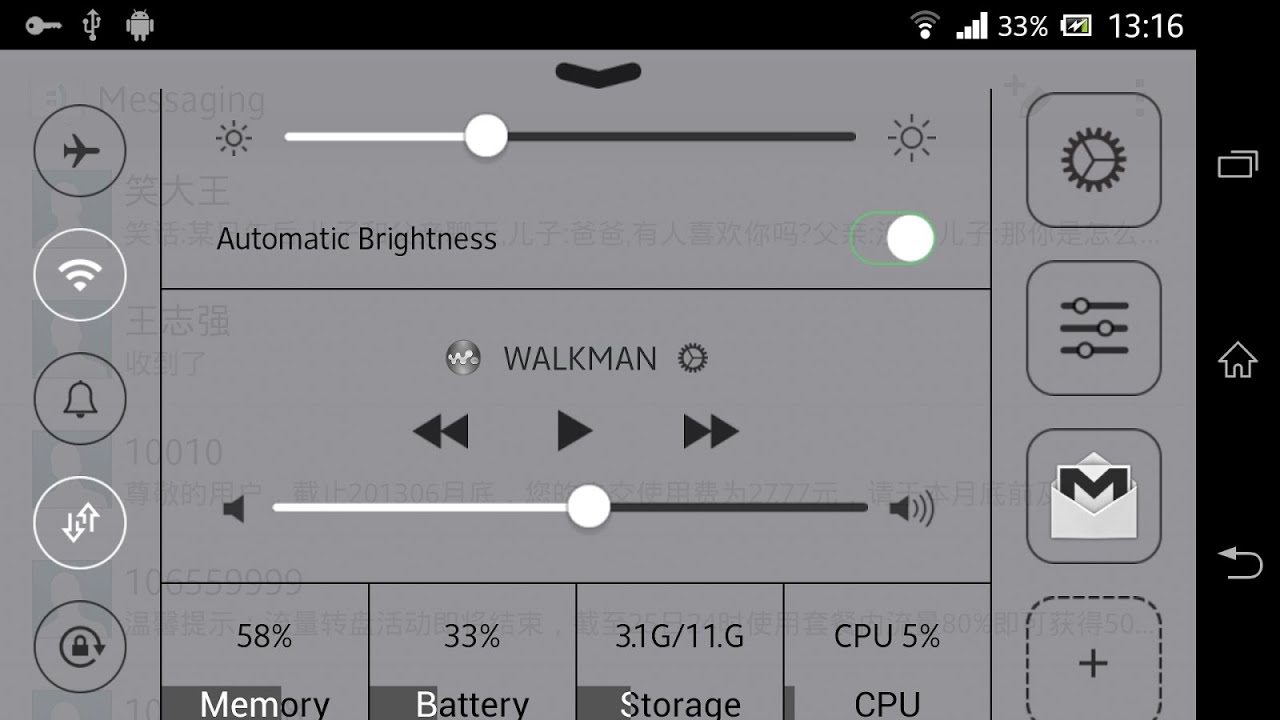


Aplikasi ini berfungsi untuk mengatur konektifitas seperti WiFi, Bluetooth, Mobile Data, dan lain-lain. Untuk mendapatkannya Download Disini

3. Locksscreen iOS 9


Dengan menggunakan aplikasi ini, anda dapat merubah tampilan locksreen anda seperti iOS 9. Untuk mendapatkannya Download Disini

4. iNoty iOS 9


Fungsi dari iNoty adalah untuk menampilkan notifikasi baik pesan, telepon, kalender, dan lain-lain. Untuk mendapatkannya Download Disini

Itulah tadi tutorial cara merubah tampilan Android seperti iPhone 6 atau iOS 9. Jika anda mempunyai cara lain jangan lupa untuk share di komentar. Good Luck
Tuesday, February 16, 2016

Fitur Di iOS 9 Yang Wajib Anda Coba Part 2

Sebelumnya saya sudah membuatkan artikel Fitur Favorit Di iOS 9 Yang Wajib Anda Coba Part 1. Jika anda ingin membaca nya, anda bisa ke artikel sebelum ini. Oke langsung saja fitur yang ada di iOS 9 part 2

8. App Photos : Pilih Foto Masal Dengan Slide Saja


Sering menggunakan fitur Select di App Photos untuk memberi tanda ke beberapa foto sekaligus dan menghapus atau menyimpan di folder? Nah jika sebelumnya anda harus menggunakan app pihak ketiga, sekarang fitur ini hadir bawaan dari iOS 9.

Jika anda ingin menggunakan fitur ini, anda harus pergi ke App Photo -> Album -> Camera Roll -> Select. Setekah itu swipe jari anda dari kiri ke kanan foto atau sebaliknya untuk memberi tanda.

9. Buka Notifikasi dan Kembali Lagi Ke Aplikasi Sebelumnya


Sering kali ketika saya bermain game lalu ada notifikasi sosial media atau chat yang masuk. Nah setelah selesai dari "masalah" tersebut, saya harus kembali ke game yang saya mainkan tadi. Tidak perlu capek lagi untuk membuka mode multitasking dan kembali ke game.

Cukup tekan teks dari kiri kanan atas layar yang bertuliskan Back to (nama aplikasi). Sudah deh, anda bisa bermain game lagi.

10. Siri Suggestion


Ini juga salah satu fitur menarik yang ada di iOS 9. Siri kini tampil dengan sangat cerdas dan mendukung saran yang dapat dipanggil lewat Spotlight (Dari atas ke bawah) atau dari halaman baru yang ada di sebelah kiri home screen paling kanan.
Saran yang Siri berikan juga beragam. Mulai dari kontak yang paling sering anda hubungi, aplikasi yang terakhir kali anda buka, tempat atau hal yang menarik disekitar anda, dan saran yang beragam lainnya.

11. Safari : Tampilan Desktop atau Mobile


Untuk anda yang suka BW (Blog Walking) atau hanya sekedar membaca artikel menarik di forum internet, Safari di iOS 9 mempunyai cara yang sangat sederhana untuk memberikan tampilan Desktop atau tampilan Mobile.

Cukup tekan icon Extension di bagian bawah, pilih Request Desktop Site. Sayang nya saya belum menemukan cara untuk mengembalikan nya ke tampilan Mobile. Kecuali anda menutup jendela peramban Safari tersebut dan masuk lagi ke laman yang sama.

12. Safari : Bisa Menyimpan Halaman Web ke iBooks


Ini adalah fitur yang sangat lama saya tunggu di iOS. Kini pengguna dapat menyimpan artikel atau laman web favorit anda ke dalam bentuk format .PDF. Nantinya dokumen ini akan disimpan di dalam iBooks. Sebelum hadir di iOS 9, pengguna harus menggunakan pihak ketiga.

13. Siri Yang Sangat Cerdas


Personal assisten milik Apple ini sudah semakin cerdas dan dapat membantu anda dalam beberapa kegiatan sehari-hari. Kesukaan saya adalah meminta Siri untuk menampilkan daftar foto dari suatu kota yang anda pernah ambil.

Atau anda juga bisa untuk mengendalikan layanan Apple Music, anda juga bisa meminta Siri untuk memutar daftar lagu terbaik tahun ini, dan beberapa informasi yang anda butuhkan.

14. Aplikasi iCloud Driver


Jika di iOS  8 anda kesulitan menggunakan iCloud Drive sebagai drive service untuk menyimpan data dan sebagainya, kini tidak lagi jika anda sudah menggunakan iOS 9. Di iOS 9 silakan masuk Setting-> iCloud -> iCloud Drive -> Show on Home Screen.
Pengaturan tersebut akan menampilkan app iCloud Drive yang mirip sebagai Dropbox.

15. Notes


Jika sebelumnya di iOS 8 anda ingin mencatat, anda harus menginstall beberapa aplikasi pihak ketiga. Tapi di iOS 9 sudah tidak perlu menginstall aplikasi pihak lagi. Bahkan di iOS 9 aplikasi pencatat atau Notes memiliki 3 fitur, yaitu Mode List, Anotasi dengan gambar goresan tangan, serta lampiran foto. Ingat, pastikan anda memilih dukungan mode ini dan menggunakan layanan Notes di iCloud Drive untuk mendapatkan 3 mode tersebut.

Fitur Di iOS 9 Yang Wajib Anda Coba Part 1

Fitur Di iOS 9 - Sistem operasi iOS 9 sudah dirilis untuk pabrik sejak tanggal 16 September 2015 yang lalu. Setelah cukup puas mencoba nya, saya ingin berbagi bebarapa diantara nya yang paling menarik, dan tentunya membantu kegiatan sehari-hari. Berikut adalah fitur di iOS 9 yang bisa anda coba di iPhone dan iPad.


1. Font dan Multitasking


Untuk anda yang belum tau, Apple Watch, dan OS X El Capitan menggunakan font San Fransisco. Perubahan ini diberikan untuk perubahan tampilan yang lebih jelas dan tegas, terutama untuk layar dengan dukungan Retina Display.

Lanjut ke Switch Task, mode yang biasa digunakan dengan cara menekan tombol Home Button 2x ini juga mendapatkan wajah baru. Tampilan nya setumpuk lembaran buku, membuat anda lebih cepat menghapus recent apps dari background.

Nah untuk baggian multitasking alias dua aplikasi sekaligus dalam satu layar, Apple memberikan mode ini untuk iPad. Ada tiga jenis multitasking, yaitu Slide Over, Split View, dan Picture in Picture.

2. Penarian di App Setting


Akhirnya Apple mengadopsi fitur yang sejak lama ada di System Preference pada pengguna komputer Mac. Ya, kini anda dapat melakukan swipe layar dari tengah ke bawah pada app Setting untuk menampilkan kolom Search. Ketikkan saja sakah satu fitur yang ada di bagian cukup dalam satu mode pengaturan AssistiveTouch misalnya. Tekan dan selamat anda akan ada di dalam halaman pengaturan AssistiveTouch.

3. Low Power Mode


Apple sudah membuktikan bahwa di iOS 9 berhasil membuat baterai pengguna lebih irit. Salah satu kunci nya adalah Low Power Mode yang ada di bagian Setting -> Baterai.

Aktifkan mode ini jika anda perlu menghemat baterai, maka icon baterai menjadi warna. Sebagai catatan bahwa jika anda mengaktifkan Low Power Mode, maka beragam fitur pendukung akan otomatis di nonaktifkan, contoh nya adalah menarik email dari server, background app refresh, automatic download, dan sebagainya. Jika anda menyambungkan perangkat anda ke ke charger, maka mode ini akan otomatis mati.

4. Kustomisasi AssistivTouch


Kini anda dapat mengatur tampilan menu yang ada di tombol visual AssistiveTouch. Akses saja dari Setting -> General -> Accessibility -> AssistiveTouch -> Customize Top Level Menu.

Silakan tambahi, kurangi, atau ubah susunan di menu tersebut dengan selera dan kebutuhan anda.

5. Pengaturan Huruf Kapital

Kini anda tidak perlu bingung lagi apakah keyboard anda ada di dalam huruf kapital atau biasa. Atur saja dari mode Setting -> General -> Keyboard -> Character Preview ON.

Dengan pengaturan ini, tuts keyboard akan menampilkan mode besar dan kecil secara langsung.

6. WiFi Assist


Sering mendapatkan jaringan WiFi yang tidak oke, dan malas jika harus mematikan secara manual, mengganti koneksi ke salular data? Tenang, sekarang ada mode WiFi Assist untuk melakukan hal tersebut secara otomatis, yaitu berpindah ke jaringan selular data ke WiFi yang anda gunakan.

Lakukan pengaturan ini di mode Setting -> Cellular -> WiFi Assist. Bagian ini ditampilkan paling bawah.

7. App Photo : Folder Selfie dan Screenshot


Apalah artinya jika iPhone tidak digunakan untuk narsis. Foto bersama atau mengabadikan momen dan selfie. Di iOS 9 anda akan menjumpai smart folder bernama Selfies. Setiap orang yang anda jepret di kamera depan dan terdeteksi di fitur face detection akan secara otomatis akan hadir di folder smart folder.

Hal serupa juga akan berlaku di screenshot. Ada folder dengan nama tersebut dengan berisi setiap gambar screenshot yang anda ambil di layar iPhone anda. Baca : Fitur Di iOS 9 Yang Wajib Anda Coba Part 2
Saturday, February 13, 2016

Inilah Fitur Rahasia Di iOS 8 Yang Wajib Anda Ketahui

Fitur Rahasia Di iOS 8 - Perusahaan Apple Inc. telah merilis iOS versi 8 bagi pengguna yang menggunakan perangkat milik Apple. Serangkaian fitur tambahan telah ditambahkan oleh Apple platform terbaru buatannya tersebut.


ios8-tips-tricks 

Diam-diam ternyata Apple Inc. mempunyai beberapa fitur tersembunyi di dalam iOS 8 yang berjalan di iPhone dan iPad. Berikut ini rangkaian fitur tersembunyi yang ada di dalam iOS 8 yang berhasil ditemukan oleh awak lawan MacRumors. Jika anda pengguna iPhone atau iPad, anda harus mengetahui fitur-fitur tersembunyi di dalam iOS 8 ini.

Berikut adalah Fitur Rahasia Di iOS 8 Yang Wajib Anda Ketahui

1. Credit Card Scanning di Safari


Bisanya ketika kita bebelanja online, pengguna biasanya bersusah payah harus memasuki nomor kartu kredit nya untuk melakukan pembayaran. Namun pengguna iOS 8 tidak usah bersusah payah untuk memasukkan nomor kartu kredit untuk melakukan pembayaran.

Saat berada di pengisian data kartu kredit akan muncul pilihan menu scan di Safari. Pengguna hanya perlu menekan menu tersebut yang secara otomatis akan membuka kamera sebagai scanner. Letakkan kartu kredit anda di depan nya, maka nomor di kartu kredit anda secara otomatis akan terisi ddi formulir pembayaran.

2. Akses Kontak Cepat


iOS 8 menyediakan kemudahan akses nomor kontak yang paling sering dihubungimaupun yang tersimpan di dalam kategori favorit. Cara nya pengguna hanya perlu mengeklik dua kali tombol home supaya bisa mengakses daftar kontak favorit dan yang baru saja dihubungi.

3. Aplikasi Cuaca lebih lengkap


Weather App yang ada di iOS 8 disebutkan menapilkan informasi yang lebih lengkap dari pada sebelumnya. Di aplikasi ini Apple menyediakan setidaknya informasi perkiraan cuaca untuk 9 hari ke depan dengan detail waktu ketika kondisi cuaca berubah.

Tidak hanya itu, aplikasi milik Apple ini juga menampilkan waktu matahari terbit, matahari terbenam, dan UV index yang akan membuat pengguna nya lebih mudah menyesuaikan jadwal agar tidak salah karena masalah cuaca.

4. Layar Hitam Putih


Bosan dengan warna yang mencolok di iPhone atau iPad anda? iOS 8 kini bisa menampilkan warna hitam outih di semua perangkat nya. Cara nya masuk ke Setting pilih General, masuk ke Accessibility dan pilih Grayscale untuk mengubah tampilan warna menjadi hitam putih

5. Sembunyikan Foto


Sebelumnya, iOS tidak memberikan dukungan sembunyikan file atau foto agar tidak dilihat oleh orang lain. Di iOS 8, Apple membuat fitur hidden photo.

Pengguna nya hanya perlu menekan lama foto yang ingin disembunyikan, lalu pilih hidden. Foto yang disembunyikan tidak akan bisa ditemukan di Moments, Collection, dan Years, namun masih akan terlihat di folder "Hidden".

6. Visualisasi Apple Dictation Hears


Di iOS 7, pengguna harus menunggu sampai selesai berbicara untuk melihat kalimat yang sudah disebutkan lewat fitur iDevice. Pada iOS 8, pengguna bisa melihat apa saja yang ia sebutkan secara langsung tanpa harus menunggu kaliamat nya selesai.
Sunday, February 7, 2016

6 Cara Menghilangkan Goresan Atau Lecet Pada Layar Smartphone

Cara Menghilangkan Goresan Layar Smartphone - Tiada hari tanpa gadget, mungkin pada saat ini kalimat tersebut benar adanya. Dimana gadget tidak dapat lepas dari kehidupan sehari-hari. Bagaimana tidak, manfaat dari perangkat elektronik satu ini tidak hanya digunakan sebagai alat komunikasi saja, melainkan sebagai sarana mencari informasi atau biasa disebut dengan istilah browsing, sebagai hiburan, untuk sarana bermain game, dan banyak manfaat dari gadget.


Pada masa modern seperti saat ini, banyak telepon genggam yang menggunakan teknologi terkini, yaitu dengan menggunakan layar touchscreen. Dengan menggunakan fitur touchscreen ini kita dimudahkan  untuk menggunakan smartphone. Sudah banyak vendor saat ini yang menggunakan fitur touchscreen ini.

Namun terlalu sering kita menggunakan smartphone maka layar pada smartphone tersebut akan lecet secara perlahan. Meskipun banyak smartphone high class yang sudah menggunakan layar yang kuat dan anti gores, seperti layar Corning Gorilla Glass. Banyak hal yang mengakibatkan goresan pada smartphone, misalnya menempatkan smartphone pada saku bersama dompet,kunci, ataupun koin. Hal inilah yang menyebabkan terjadinya layar smartphone tergores atau lecet.

Lalu, bagaimana cara nya untuk mengatasi hal tersebut? Berikut ini ada 6 cara menghilangkan goresan atau lecet pada smartphone.

1. Pasta Gigi


Berasal dari peralatan mandi, pasta gigi berfungsi untuk menghilangkan goresan atau lecet pada smartphone. Tapi ingat, pasta gigi yang sebenarnya bukan yang gel.

Cara nya sangat mudah, yaitu dengan mengoleskan pasta gigi ke layar smartphone, lalu gosokkan dengan kapas atau kain bersih yang lembut. Gosok secara perlahan dengan cara gerakan melingkar sampai goresan tersebut hilang. Setelah itu, bersihkan layar dengan menggunakan kain yang lembut dan basahi sedikit untuk menghilangkan sisa pasta gigi.

2. Minyak Sayur


Untuk goresan kecil atau goresan tersembunyi, minyak sayur dapat menghilangkan goresan tersebut. Cara nya hampir sama seperti menggunakan pasta gigi, hanya cara menghilangkan sisa nya yang berbeda. Cara menghilangkan sisa minyak sayur agar tidak licin dilayar, anda cukup menggunakan tisu untuk menghilangkan nya.


3. Bedak Bayi


Bedak bayi dicampur dengan air menciptakan pasta tebal yang dapat digunakan untuk menghilangkan goresan pada smartphone anda. Cara nya hanya oleskan pada layar smartphone anda, tunggu beberapa menit dan bersihkan menggunakan lap bersih. Ini merupakan bahan yang paling sederhana untuk menghilangkan goresan pada smartphone.

4. Krim Pembersih Motor dan Mobil


Sudah banyak ada macam-macam pembersih motor dan mobil. Pembersih ini sangat efektif untuk menghilangkan goresan pada layar smartphone. Cara nya adalah dengan mengoleskan pembersih tersebut pada layar smartphone anda.

5. Pemoles Besi dan Kaca


Brasso dan Silvo adalah salah satu merk yang terkenal dan cukup ampuh untuk menghilangkan goresan pada smartphone. Untuk menggunakan nya, cukup lap bagian yang lecet dengan kain bersih dan lembut

6. Putih Telur dengan Tawas


Sebuah penelitian mengatakan bahwa pencampuran antara putih telur dengan tawas dapat menghilangkan goresan. Untuk melakukan ini, anda membutuhkan kain microfiber, telur, aluminium sulfat, dan tawas.

Cara nya adalah campurkan putih telur dari satu butir telur dan satu sendok teh tawas dalam panci. Panaskan hingga mencapai suhu 150 derajat Fahrenheit atau 65 derajat Celsius. Rendam kain microfiber dalam campuran putih telur dan tawas, kemudian menempatkan nya di dalam oven dengan 300 derajat Fahrenheit, atau hingga kain nya benar-benar kering. Ambil kain tersebut dari oven dan bilas dengan air dingin selama 20 atau 30 detik.
Cara ini cukup kompleks dan waktu yang dibutuhkan cukup lama, yaitu 48 jam atau 2 hari.

Itulah cara yang bisa anda lakukan untuk mengembalikan layar smartphone anda seperti baru lagi. Selamat mencoba!
Friday, February 5, 2016

Inilah Keunggulan Smartphone Android Yang Bikin Pengguna iPhone Iri

Keunggulan Smartphone Android Dari iPhone - Apple memposisikan iPhone sebagai smartphone premium dengan segala eksklusifitas nya. Sementara smartphone yang berbasis Android tersedia dengan berbagai pilihan, dengan pilihan smartphone premium yang harga nya selangit, sampai smartphone yang murah meriah dengan harga 1 jutaan.


Baik iPhone ataupun smartphone Android, mereka sangat bersaing keras di pasaran. Fakta nya sistem operasi Android banyak diproduksi oleh vendor dan digunakan banyak orang. Tentunya ada alasan megapa banyak orang lebih suka menggunakan smartphone Android dibanding iPhone besutan Apple.
Inilah keunggulan Smartphone Android dibanding iPhone.

Baterai Bisa Dilepas


Kebanyakan smartphone Android tidak menggunakan desain unibody milik iPhone. Mayoritas smartphone Android cover body bagian belakang bisa dibuka, dan baterai nya bisa dilepas. Hal ini memungkinkan pengguna untuk menyematkan baterai berkapasitas yang lebih besar. Selain itu, proses pencabutan baterai juga dapat berfungsi sebagai jalan keluar jika smartphone mengalami hang.


Bisa Membuka Banyak Aplikasi (Multi-Window)


Keunggulan Android adalah memberikan banyak kebebasan kepada produsen nya untuk melakukan kustomisasi. Sebagai contoh, vendor smartphone Android kelas atas seperti Samsung dan LG, bisa membuka banyak aplikasi dalam waktu yang bersamaan. Didalam iPhone, multi-window hanya bisa dilakukan di iOS 8 keatas.

Charger Yang Universal
 
Smartphone Android apapun menggunakan konektifitas micro USB untuk melakukan proses pengisian ulang (charging) baterai dan transfer data. Artinya, pengguna smartphone Android tidak perlu khawatir jika mereka lupa membawa charger. Berbeda dengan iPhone, charger nya berbeda. Bahkan, iPhone 4 dengan iPhone 5 port charger nya berbeda. iPhone 4 masih menggunakan charger 30 port dan iPhone 5 sudah menggunakan 8 port.

Slot Memori Eksternal


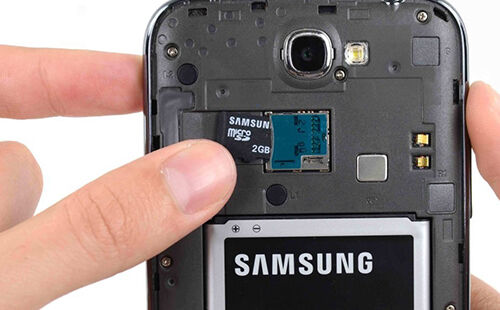
iPhone selalu terbatas dengan kapasitas memori yang tidak dapat ditambah. Berbeda dengan rata-rata smartphone Android yang bisa menambahkan memori penyimpanan dengan micro SD. Hal ini memberi banyak keuntungan bagi pengguna karena dapat menyimpan data lebih bebas dan leluasa tanpa khawatir kehabisan memori internal.


Quick Setting


Smartphone bersistem operasi Android dibekali segudang fitur quick setting. Swipe layar dari atas ke bawah, dan anda akan menemukan berbagai short cut navigasi setting yang memudahkan anda untuk mengakses setting.

Remote Control 


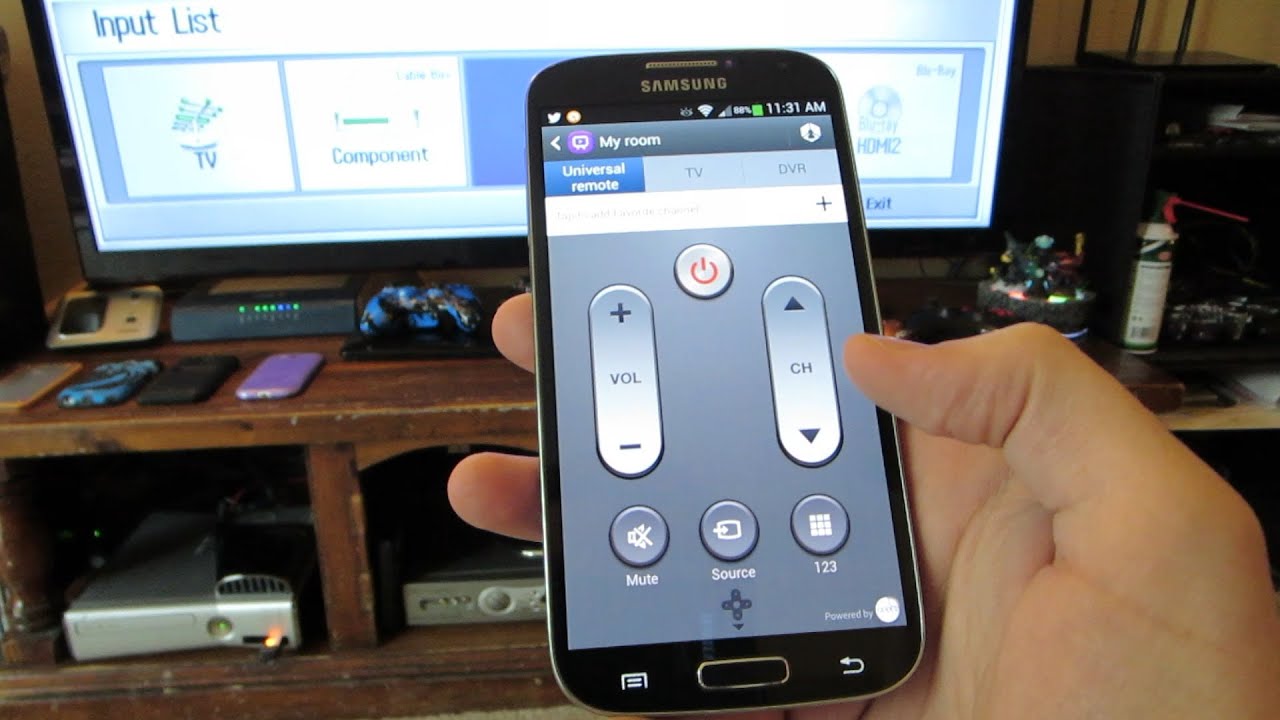
Ini adalah fitur yang sangat fungsional yang ditawarkan oleh banyak smartphone Android. Beberapa smartphone besutan Samsung, LG, HTC, dan beberapa vendor lainnya sudah dibekali fitur remote control. Artinya, smartphone Android anda bisa mengontrol TV. Tapi perlu anda tau, bahwa smartphone Android yang hanya bisa mengontrol hanya smartphone yang memiliki infrared. Jika smartphone Android anda tidak memiliki infrared, berati tidak bisa menjadi remote control.
Thursday, February 4, 2016

Alasan Mengapa Harus Menggunakan Android Dibanding iOS

Alasan Mengapa Harus Menggunakan Android Dibanding iOS - Sejak pertama kali dirilis pada tahun 2007, Android telah banyak menumbangkan vendor-vendor smartphone yang tidak menggunakannya. Sebut saja Nokia yang tumbang dan akhirnya dibeli oleh Microsoft, dan bahkan Blackberry pun menggunakan sistem operasi Android pada Blackberry Priv.


Dalam sehari-hari, anda pasti lebih banyak menemukan orang-orang yang menggunakan sistem operasi Android dari pada menggunakan sistem operasi iOS saat berada ditempat umum atau lingkungan kerja dan kampus. Hal ini tentu bukan tanpa alasan, inilah alasan mengapa anda lebih banyak menemukan orang-orang yang menggunakan Android.

1. Android itu Open Source atau Terbuka


Android merupakan sistem operasi open source atau terbuka. Kode dengan sumber terbuka dan lisensi perizinan pada Android memungkinkan perangkat lunak untuk dimodifikasi dengan mudah dan bebas, dan juga bisa untuk didistibusikan oleh para pembuat perangkat, operator nirkabel, dan pengembang aplikasi. Hal inilah yang membuat banyak vendor mengadaptasi Android. Berbanding terbalik dengan iOS yang tertutup dan eksklusif produk milik Apple saja.


2. Banyak Pilihan Perangkat


Karena banyak diadaptasi vendor, maka pemilihan perangkat yang menggunakan sistem operasi Android semakin banyak. Android menyediakan banyak pilihan yang beragam untuk anda, ada ukuran smartpone, ukuran phablet, dan ukuran tablet. Smartphone yang menggunakan sistem operasi Android pun semakin pesat. Bukan hanya segi desain saja yang beragam, tetapi juga teknologi layar terbaru seperti Samsung Galaxy S6 Edge, RAM besar hingga 4 GB seperti yang diusung Asus Zenfone 2, teknologi kamera yang terus berkembang seperti Sony Xperia Z5 Premium, hingga teknologi keamanan yang terus bersaing.

3. Jenis Aplikasi Yang Beragam


Berkat Android yang menggunakan sistem Open Source, sehingga membuat para developer aplikasi lebih mudah membuat aplikasi. Pada tahun 2014 saja, sejumlah aplikasi yang masik ke Play Store sejumlah 1,4 Juta aplikasi. Menakjubkan bukan? Inilah yang membuat smartphone Android anda lebih mudah menginstall aplikasi karena banyak terdapat aplikasi yang bisa anda pilih dan coba. Untuk aplikasi yang tidak lulus di Play Store, anda masih bisa mendapatkan file apk nya Google.

4. Lebih Mudah Di Kustomisasi


Karena Android memiliki fitur Open Source, maka Android mudah di modifikasi atau denga istilah di oprek. Bukan hanya di modifikasi oleh vendor atau developer, tapi bisa juga oleh pengguna. Dengan membuka akses root, maka pengguna bisa leluasa memodifikasi tampilan smartphone mereka dengan sesuka hati nya. Anda bahkan bisa mengganti ROM yang dibawa oleh suatu vendor smartphone Android dengan ROM lain, yaitu dengan dengan Custom ROM.

Dengan tanpa akses root pun anda bisa memodif tampilan smartphone Android anda. Banyak pilihan launcher yang tersedia di Play Store. Anda bisa Mengubah tampilan Android anda menjadi seperti tampilan iPhone. Hal ini tidak akan anda temukan di iOS deh!

5. Harga Lebih Bersahabat

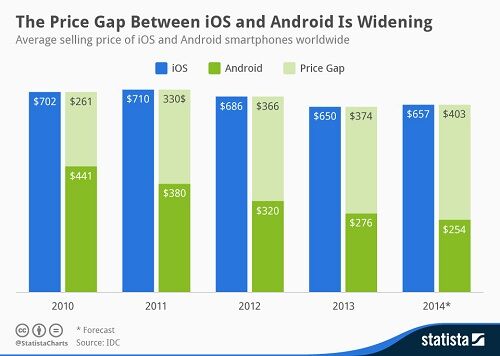
Dibanding dengan perangkat yang menggunakan sistem operasi iOS, perangkat sistem operasi yang menggunakan Android memiliki rentang harga yang lebih murah. Pada sebuah survey yang dilakukan oleh Statista pada tahun 2013, terlihat rentang harga yang jauh berbeda antara perangkat Android dengan iOS.


Dengan mengeluarkan uang hanya Rp. 3 Jutaan saja, anda bisa mendapatkan smartphone Android dengan RAM 4 GB seperti Asus Zenfone 2. Sementara dengan harga menembus 10 Juta anda hanya mendapatkan iPhone dengan RAM 2 GB.

6. Android Support Micro SD


Akhir-akhir ini banyak vendor smartphone Android menjual smartphone nya tanpa dibekali slot Micro SD. Dan harus diakui, itu menjadi nilai minus pada sebuah smartphone tersebut. Bagaimana tidak, untuk mendapatkan penyimpanan yang lebih luas, anda harus mengeluarkan uang yang lebih mahal. Sementara jika smartphone yang ada slot Micro SD, anda bisa menambah nya dengan lebih murah. Tapi hanya sedikit vendor smartphone yang menghilangkan dukungan Micro SD, sementara perangkat iOS sudah dipastikan tidak ada yang menggunakan slot Micro SD.

Keunggulan iPhone Dibanding Smartphone Android

Keunggulan iPhone Dibanding Smartphone Android - Baik iPhone besutan Apple maupun Android besutan Google, mereka sama-sama memiliki kelebihan dan kekurangan. Namun para fans masing-masing perangkat pastinya memiliki alasan yang kuat mengapa mereka lebih memilih menggunakan suatu perangkat dibandingkan perangkat yang lain.


Nah, hal ini terkadang membuat seseorang yang belum menentukan pilihan menjadi bingung. Tak sedikit calon konsumen yang galau karena memilih ingin menggunakan iPhone berbasis iOS atau smartphone Android. Sebagai pertimbangan, mungkin ulasan Keunggulan iPhone Dibanding Smartphone Android bisa membantu anda dalam memilih nya.

Aplikasi Terbaik Lebih Dahulu Hadir Di iPhone


Walaupun iPhone memiliki pasar yang lebih kecil dari pada smartphone Android, namun para pengembang tampak nya lebih gemar merilis aplikasi andalan mereka lebih dahulu di Apple Store untuk perangkat berbasis iOS itu. Sementara aplikasi Android nya menyusul belakang.


iPhone Memiliki Desain Yang Lebih Baik


Smartphone Android diproduksi oleh banyak vendor, sehingga tidak memiliki ciri khas tertentu untuk membuat nya menarik. Berbeda dengan iPhone yang hanya diproduksi dan hanya miliki Apple. Desain iPhone dari generasi ke generasi tidak terlalu berubah secara radikal, hanya dimensi nya saja yang mengikuti trend. Secara konsisten, desain iPhone lebih baik dari jajaran smartphone Android.


Layanan Purna Jual Beli


Kemana para pengguna smartphone Android harus datang jika Android nya rusak? Pengguna iPhone mungkin tak ambil pusing, karena mereka hanya perlu menyambangi Apple Store dan semua masalah selesai. Namun sebagai catatan, faktanya di Indonesia belum ada Apple Store. Jadi, silakan putuskan sendiri poin ini patut diperhitungkan atau tidak.

Belum Ada Yang Sebaik Touch ID


Samsung dan HTC sudah menerapkan fitur sensor sidik jari atau finger print sensor. Namun fitur Touch ID milik Apple yang tersedia di iPhone 5s dan iPhone 6 series adalah yang terbaik. Di Samsung dan HTC sensor sidik jari tidak terlalu berguna, hanya sekedar keamanan lockscreen. Tetapi di iPhone fitur sensor sidik jari ini sangat fungsional, Touch ID tidak hanya digunakan sebagai sistem keamanan perangkat, melainkan juga bisa untuk melakukan pembayaran via Apple Pay. Touch ID juga dinilai paling akurat.

Kamera Yang Bagus


Sejauh ini banyak ahli mengatakan seri iPhone 6 memiliki kamera yang bagus. Tapi menurut saya kamera terbaik adalah smartphone Android yaitu vendor Sony Xperia Z5 Premium. Kamera nya mirip dengan DSLR.

Update Software


Seluruh seri iPhone akan bisa merasakan update ke sistem operasi yang terbaru yang diberikan oleh Apple. Berbeda dengan Android, jika ingin update sistem operasi yang terbaru oleh Google, pengguna smartphone Android harus membeli smartphone baru.